7. 管理台部署文档
7.1. 高可用方案
二进制部署高可用方案,可用虚拟IP加2个负载完成。
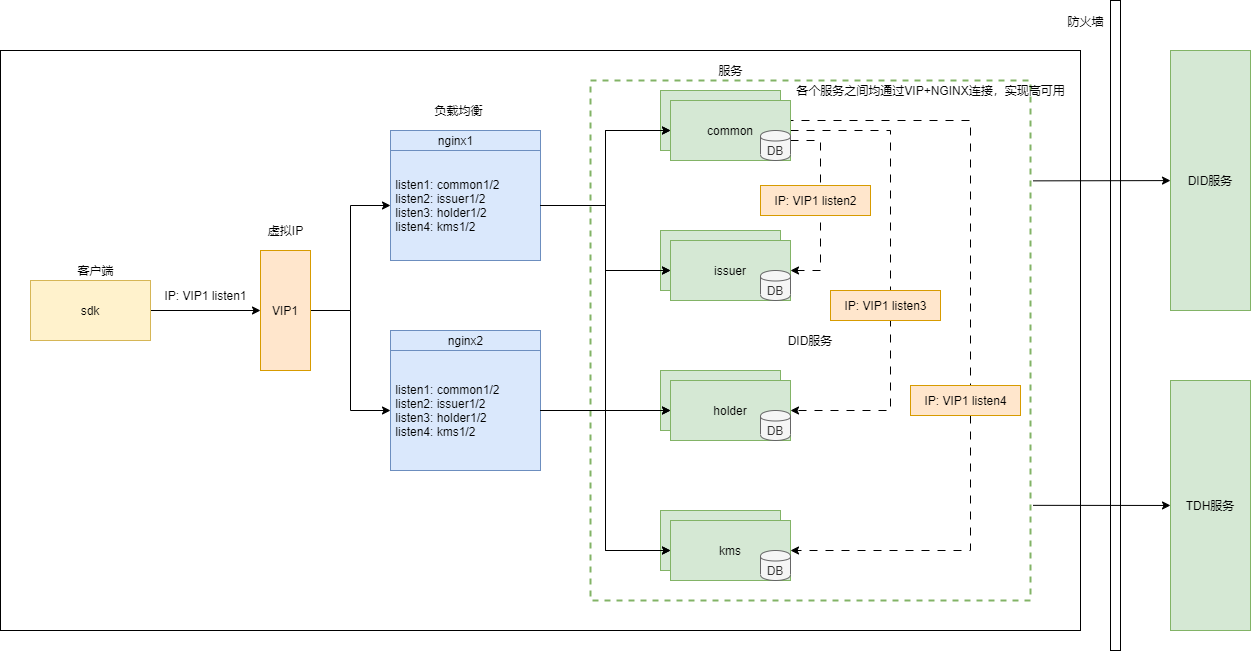 - VIP转发到2个nginx
- nginx负载到各个服务
- SDK与DID管理台通过VIP访问
- 各个微服务之间也使用VIP进行访问
- VIP转发到2个nginx
- nginx负载到各个服务
- SDK与DID管理台通过VIP访问
- 各个微服务之间也使用VIP进行访问7.2. docker-compose单机版部署
7.2.1. 软件环境准备
| 软件 | 版本 | 描述 |
|---|---|---|
| docker | 18+ | docker容器服务 |
| docker-compose | v2.26+ | |
| redis集群 | 7.2+ | |
| mysql | v8+ | mysql数据库 |
| 可访问的Docker镜像服务 | - | 存储镜像 |
安装物料包:
物料包
解压物料包:
tar xvf ./did-mgr-docker-compose-v1.1.0.tar.gz
7.2.1.1. docker与docker-compose
确保已有一个运行中的Docker,版本建议为18或更高。
已安装docker-compose命令行工具,用于docker-compose.yml的部署。
7.2.1.2. Docker镜像仓库
项目方准备一个公网可访问的Docker镜像仓库,用于存储“DID管理台”微服务的镜像。在后续运行部署流程时会自动拉取,如果Docker所在环境无法访问互联网,需要手动先在可联网的机上从Docker-compose镜像仓库下载并保存镜像文件:
did-kms.tar
did-mgr-holder-service.tar
did-mgr-issuer-service.tar
did-mgr-common-service.tar
did-mgr-front.tar
将下载的文件转移到Docker所在服务器磁盘,然后载入Docker镜像到服务器。载入命令在物料包中,执行:
./load_docker_image.sh
即可。
7.2.2. 部署流程
7.2.2.1. 根据实际需要修改 config 文件
在实际项目使用中可能会存在测试环境、预生产环境、生产环境等多套环境,请根据实际环境的需求调整etc文件夹中yaml配置文件中的参数。
did-kms-etc
└── kms.yaml
did-mgr-common-service-etc
└── did-mgr-common-service-api.yaml
did-mgr-holder-service-etc
└── holder.yaml
did-mgr-issuer-service-etc
└── vc-issuer-api.yaml
【注意:DID管理台服务在启动时会自动连接数据库并创建对应的表,在配置数据库连接字符串时,请确保数据库已经创建,而且账号具有在该数据库中创建表的DDL权限。】
7.2.2.1.1. 修改kms.yaml
Name: kms.rpc
ListenOn: 0.0.0.0:17781
Timeout: 30000
DidService: https://192.168.1.181:30032 #修改为真实的DID服务地址
Database:
  DbType: "mysql"
  DSN: "root:passw0rd@tcp(ip:13306)/kms_database?parseTime=true"
#  DbType: "kingbase"
#  DSN: "host=192.168.1.181 port=54321 user=SYSTEM password=passw0rd dbname=test sslmode=disable"
注:DidService表示DID服务,请将该字段修改为真实的DID服务地址。
7.2.2.1.2. 修改did-mgr-common-service-api.yaml
Name: did-mgr-common-service-api
Host: 0.0.0.0
Port: 17782
MaxBytes: 5368709120
Timeout: 10000

service:
  issuer: did-mgr-issuer-service:17784
  holder: did-mgr-holder-service:17783
  did: http://192.168.1.181:30002 #修改连接到的DID服务地址

adminUser:
  user: admin    #修改默认用户名
  password: password    #修改默认密码

jwt:
  expires_time: 7200
  issuer: did-mgr-issuer-service:17884
  key: "!@#$abcd%^&*++``123" #修改jwt的key
注:did字段表示DID服务,请将该字段修改为真实的DID服务地址。
7.2.2.1.3. 修改holder.yaml
Name: holder
Host: 0.0.0.0
Port: 17783
GrpcTarget: did-kms:17781

DidService: https://192.168.1.181:30003
# mysql链接地址,满足 $user:$password@tcp($ip:$port)/$db?$queries 格式即可
#DataSource: root:passw0rd@tcp(192.168.1.181:13306)/holder_database?parseTime=true
Database:
  DbType: "kingbase" #修改为mysql或者kingbase(人大金仓)
  DSN: "root:passw0rd@tcp(mysql:3306)/holder_database?parseTime=true"
  #连接mysql或者人大金仓的数据库连接字符串
注:DidService表示DID服务,请将该字段修改为真实的DID服务地址。
7.2.2.1.4. 修改 vc-issuer-api.yaml
Name: vc-issuer-api
Host: 0.0.0.0
Port: 17784

Database:
  DbType: "mysql" #修改为mysql或者kingbase(人大金仓)
  DSN: "root:passw0rd@tcp(mysql-mgr-service:3306)/mgr_issuer?charset=utf8mb4&parseTime=true&loc=Local" #连接mysql或者人大金仓的数据库连接字符串

Issuer:
  DID: "" #修改颁发者的DID
  IdPrefixUrl: "http://192.168.1.181:30003/api/v1/did/vc/" #修改服务的URL前缀

DID:
  Endpoint: "192.168.1.181:30003" #DID服务的IP和端口

KMS:
  Endpoints:
    - "did-kms:17781" #DID-KMS服务的server和端口
注:
Endpoint字段表示DID服务,请修改为真实的DID服务地址。
IdPrefixUrl字段的URL前缀修改为真实的DID服务地址。
Endpoints字段表示DID -KMS服务,检查其格式是否如上述所示。
7.2.2.2. 创建Docker容器,部署DID管理台服务
使用docker-compose命令部署资源定义文件到docker,以startAll.sh启动所有DID管理台微服务为例(包括数据库):
docker-compose -f ./db-docker-compose.yml \
-f ./did-kms-docker-compose.yml \
-f ./did-mgr-common-service-docker-compose.yml \
-f ./did-mgr-holder-service-docker-compose.yml \
-f ./did-mgr-issuer-service-docker-compose.yml \
-f ./did-mgr-front.yml \
up -d
如果已经提前准备了数据库,无需通过脚本启动数据库那么可以将启动命令改为:
docker-compose -f ./did-kms-docker-compose.yml \
-f ./did-mgr-common-service-docker-compose.yml \
-f ./did-mgr-holder-service-docker-compose.yml \
-f ./did-mgr-issuer-service-docker-compose.yml \
-f ./did-mgr-front.yml \
up -d
7.2.2.3. 检查容器部署状态
执行以下命令,确保“DID管理台”微服务已成功启动并运行:
docker ps | grep did-kms
返回结果如下,则表示启动成功。
25473b8ce360 hub-dev.cnbn.org.cn:17754/opennet/did-kms:v1.1.0 "./kms" 1 hours ago Up 1 hours 0.0.0.0:17781->17781/tcp, :::17781->17781/tcp
7.2.2.4. 访问“DID管理台”
在物料包中提供了checkHealth.sh,运行后可以检查每个服务是否正常运行。其中did-mgr-common-service是对SDK提供服务的网关。
./checkHealth.sh
7.2.2.5. 初始化“DID管理台”数据
打开管理台网站: http://{NodeIP}:8888 然后注册用户,导入私钥或者企业实名认证生成新私钥,第一个注册的用户将是did管理台的管理员。
注:NodeIP默认为localhost
7.2.3. 修改配置管理
在DID管理台中,所有配置通过yaml文件进管理,避免在镜像中硬编码配置。当前配置不满足预期,需要进行调整时可根据需要更新*.yaml中的部分的内容,并使用停止容器然后启动容器以应用新的配置。
#关闭现有容器
./stopAll.sh

#重新启动容器,将会重新加载配置文件
./startAll.sh
7.2.4. 服务的升级
当DID管理台微服务有新版本发布时,需要更新对应的镜像和容器。可以执行:
./upgradeAll.sh
更新镜像,重启服务,并检查服务状态。
7.3. k8s集群版部署
7.3.1. 软件环境准备
| 软件 | 版本 | 描述 |
|---|---|---|
| k8s集群 | v1.18+ | 基于docker容器 |
| kubectl工具 | 与k8s集群匹配 | |
| redis集群 | 7.2+ | |
| mysql | v8+ | mysql数据库 |
| 可访问的Docker镜像服务 | - | 存储镜像 |
物料包下载:
物料包
解压物料包:
tar xvf did-mgr-k8s-v1.1.0.tar.gz
7.3.1.1. k8s集群
确保已有一个运行中的Kubernetes集群,版本建议为v1.18或更高。
已安装并配置
kubectl命令行工具,用于与Kubernetes集群交互。
7.3.1.2. docker 镜像仓库
项目方准备一个公网可访问的Docker镜像仓库,用于存储“DID管理台”微服务的镜像。在后续运行部署流程时会自动拉取,如果Kubernetes所在环境无法访问互联网,需要自建Docker镜像仓库服务,并将先在可联网的机上从Docker镜像仓库下载并保存镜像文件:
did-kms.tar
did-mgr-holder-service.tar
did-mgr-issuer-service.tar
did-mgr-common-service.tar
did-mgr-front.tar
再载入这些镜像到Kubernetes能访问的自建Docker镜像仓库服务中。
7.3.2. 部署流程
7.3.2.1. 配置 namespace.yaml
检查是否存在did namespace,若无记录则创建Namespace
kubectl get ns|grep did
创建 did namespace
# 创建namespace
kubectl create namespace did
7.3.2.2. 根据实际需要修改 ConfigMap
【注意:DID管理台服务在启动时会自动连接数据库并创建对应的表,在配置数据库连接字符串时,请确保数据库已经创建,而且账号具有在该数据库中创建表的DDL权限。】
7.3.2.2.1. 修改 did-kms-configmap
    apiVersion: v1
    data:
      kms.yaml: |-
        Name: kms.rpc
        ListenOn: 0.0.0.0:17781
        Timeout: 30000
        DidService: https://192.168.1.181:30032
        Database:
          DbType: "mysql"
          DSN: "root:passw0rd@tcp(ip:13306)/kms_database?parseTime=true"
       #  DbType: "kingbase"
       #  DSN: "host=192.168.1.181 port=54321 user=SYSTEM password=passw0rd dbname=test sslmode=disable"
        kind: ConfigMap
    metadata:
      name: did-kms-configmap
注:
DidService表示DID服务,请将该字段修改为真实的DID服务地址。
DSN字段定义了数据库连接,请修改为真实的数据库连接信息。
7.3.2.2.2. 修改did-mgr-common-service-configmap
    apiVersion: v1
    data:
      did-mgr-common-service-api.yaml: |-
        Name: did-mgr-common-service-api
        Host: 0.0.0.0
        Port: 17782
        MaxBytes: 5368709120
        Timeout: 10000

        service:
          issuer: http://did-mgr-issuer-service:17884
          holder: http://did-mgr-holder-service:17883
          did: http://192.168.1.181:30002

        adminUser:
          user: admin
          password: password

        jwt:
          expires_time: 7200
          issuer: did-mgr-issuer-service:17884
          key: "!@#$abcd%^&*++``123"
    kind: ConfigMap
    metadata:
      creationTimestamp: null
      name: did-mgr-common-service-configmap
注:
did字段定义了DID服务,请将其改为真实的DID服务地址。
issuer与holder字段的端口号请依据实际修改。
请修改jwt的key值。
7.3.2.2.3. 修改did-mgr-holder-service-configmap
    apiVersion: v1
    data:
      holder.yaml: |-
        Name: holder
        Host: 0.0.0.0
        Port: 27781
        GrpcTarget: did-kms-service:17781
        Database:
          DbType: "mysql"
          DSN: "root:passw0rd@tcp(9.135.0.21:3306)/holder_database?parseTime=true"
    kind: ConfigMap
    metadata:
      creationTimestamp: null
      name: did-mgr-holder-service-configmap
注:
DSN字段定义了数据库连接,请修改为真实的数据库连接信息。
Port定义了holder服务的端口号,其他服务中有关holder信息的配置按照此处填写。
7.3.2.2.4. 修改did-mgr-issuer-service-configmap
    apiVersion: v1
    kind: ConfigMap
    metadata:
      name: did-mgr-issuer-service-configmap
    data:
      vc-issuer-api.yaml: |-
        Name: vc-issuer-api
        Host: 0.0.0.0
        Port: 17784
        Database:
          DbType: "mysql"
          DSN: "root:passw0rd@tcp(9.135.0.21:3306)/mgr_issuer?charset=utf8mb4&parseTime=true&loc=Local"
        Issuer:
          DID: "did:cnbn:b27356b68f224d6394dabb69144bdf7e"
          IdPrefixUrl: "http://192.168.1.181:30002/api/v1/did/vc/"
        DID:
          Endpoint: "192.168.1.181:30032"
        KMS:
          Endpoints:
            - "did-kms-service:17781"
注:
DSN字段定义了数据库连接,请修改为真实的数据库连接信息。
DID字段修改为颁发者的DID。
IdPrefixUrl字段前缀修改为真实的DID服务地址。
Endpoint字段定义了DID服务,请修改为真实的DID服务地址。
7.3.2.2.5. 修改did-mgr-front-configmap
这里主要是前端网页的Nginx配置,具体如下:
    gzip_types
      application/atom+xml
      application/javascript
      application/json
      application/rss+xml
      application/vnd.ms-fontobject
      application/x-font-ttf
      application/x-web-app-manifest+json
      application/xhtml+xml
      application/xml
      application/octet-stream
      font/opentype
      image/svg+xml
      image/x-icon
      text/css
      text/plain
      text/x-component;

    server {
        listen 8888;
        root /usr/share/nginx/html;
        index index.html;

        location / {
         try_files $uri $uri/ /index.html;
        }

        location /api/ {
          proxy_read_timeout 300;
          proxy_pass http://192.168.3.170:18782/;
        }

    }
注:proxy_pass字段修改为真实的did-mgr-common-service-api服务地址。
7.3.2.3. 部署到k8s集群
使用kubectl apply命令部署资源定义文件到k8s集群,以did-kms微服务为例:
kubectl apply -f did-kms-deployment.yaml
7.3.2.4. 检查pod状态
执行下列命令,确保”DID管理台”微服务已成功启动并运行:
kubectl get pod -n did
返回结果如下,1/1则表示微服务有一个实例,启动成功1个pod实例,如果是2/2则表示有两个实例,启动成功了2个pod实例。
did-kms-XXXXX-XXX 1/1 Running 0 1d
检查Service资源配置,保外部访问路径和端口正确:
kubectl get svc -n did | grep did-kms
7.3.2.5. 部署其他微服务
使用相同的方法,运行kubectl apply可以部署剩余的管理台微服务:
  kubectl apply -f did-mgr-common-service-deployment.yaml
  kubectl apply -f did-mgr-issuer-service-deployment.yaml
  kubectl apply -f did-mgr-holder-service-deployment.yaml
  kubectl apply -f did-mgr-front.yaml
也可以直接使用./deployAll.sh来部署所有的DID管理台微服务。
7.3.2.6. 检查各“DID管理台”微服务
根据各个Service的配置,通过curl或其他HTTP客户端访问“DID理台”的URL:
    curl -s http://{NodeIP}:30782/api/v1/did/health
    curl -s http://{NodeIP}:30783/api/v1/did/health
    curl -s http://{NodeIP}:30784/api/v1/did/health
注:NodeIP默认为localhost,端口号请填写真实的服务端口。
如果服务正常,那么将返回成功的消息。
7.3.2.7. 初始化did管理台数据
打开管理台网站: http://{NodeIP}:8888 然后注册用户,导入私钥或者企业实名认证生成新私钥,第一个注册的用户将是did管理台的管理员。
注:NodeIP默认为localhost。
7.3.3. 配置管理
在DID管理台中,所有配置应通过k8s的ConfigMap进管理,避免在镜像中硬编码配置。当前配置不满足预期,需要进行调整时可执行以下命令进行配置的更新。
根据需要更新deployment.yaml中的ConfigMap部分的内容,并使用
kubectl rollout restart重启Pod以应用新的配置。
# 载入修改后的配置到k8s
kubectl apply -f deployment.yaml
# 重启对应的微服务,以应用修改后的配置
kubectl rollout restart deployment/did-kms
7.3.4. 服务升级
当DID管理台微服务有新版本发布时,需要更新对应的镜像和容器。
7.3.4.1. 更新“DID管理台”服务的镜像
更新镜像可以进行如下操作, 以did-kms服务升级为v1.1.1为例:
打开did-kms-deployment.yaml,找到其中的
image: hub-dev.cnbn.org.cn/opennet/did-kms:v1.1.0
将其改为:
image: hub-dev.cnbn.org.cn/opennet/did-kms:v1.1.1
7.3.4.2. 更新DID管理台服务的容器
接下来使用以下命令将变更应用到k8s中:
kubectl apply -f did-kms-deployment.yaml
kubectl rollout restart did-kms
即可通知k8s更新pod容器为最新的镜像的实例。
7.4. 二进制单机版部署
本章节适用于企业环境无K8s集群,无Docker,采用单机二进制部署的场景。
7.4.1. 软件环境准备
| 软件 | 版本 | 描述 |
|---|---|---|
| redis集群 | 7.2+ | |
| mysql | v8+ | mysql数据库 |
| Nginx | 1.24+ | |
| Linux部署物料包 | - | did-mgr-bin.tar.gz |
7.4.2. 部署流程
7.4.2.1. 解压物料包
tar xvf ./did-mgr-bin-v1.1.0.tar.gz
7.4.2.2. 根据实际需要修改config文件
在实际项目使用中可能会存在测试环境、预生产环境、生产环境等多套环境,请根据实际环境的需求调整.yaml配置文件中的参数:
    did-kms-etc
    └── kms.yaml
    did-mgr-common-service-etc
    └── did-mgr-common-service-api.yaml
    did-mgr-holder-service-etc
    └── holder.yaml
    did-mgr-issuer-service-etc
    └── vc-issuer-api.yaml
【注意:DID管理台服务在启动时会自动连接数据库并创建对应的表,在配置数据库连接字符串时,请确保数据库已经创建,而且账号具有在该数据库中创建表的DDL权限。】
7.4.2.2.1. 修改kms.yaml
    Name: kms.rpc
    ListenOn: 0.0.0.0:17781
    Timeout: 30000
    DidService: https://192.168.1.181:30032 #修改为真实的DID服务地址
    Database:
      DbType: "mysql"
      DSN: "root:passw0rd@tcp(192.168.1.182:13306)/kms_database?parseTime=true"
    #  DbType: "kingbase"
    #  DSN: "host=192.168.1.181 port=54321 user=SYSTEM password=passw0rd dbname=test sslmode=disable"
注:
DidService表示DID服务,请将该字段修改为真实的DID服务地址。
DSN字段请修改为真实的数据库连接信息。
7.4.2.2.2. 修改did-mgr-common-service-api.yaml
    Name: did-mgr-common-service-api
    Host: 0.0.0.0
    Port: 17782
    MaxBytes: 5368709120
    Timeout: 10000

    service:
      issuer: did-mgr-issuer-service:17784
      holder: did-mgr-holder-service:17783
      did: http://192.168.1.181:30002 #修改连接到的DID服务地址

    adminUser:
      user: admin    #修改默认用户名
      password: password    #修改默认密码

    Database:
      DbType: "mysql"
      DSN: "root:passw0rd@tcp(192.168.1.182:13306)/en1common_database?parseTime=true"#修改为真实的数据库连接信息

    jwt:
      expires_time: 7200
      issuer: did-mgr-issuer-service:17884
      key: "!@#$abcd%^&*++``123" #修改jwt的key
注:
did表示DID服务,请修改为真实的DID服务地址。
DSN字段请修改为真实的数据库连接信息。
请修改jwt的key值。
7.4.2.2.3. 修改holder.yaml
    Name: holder
    Host: 0.0.0.0
    Port: 17783
    GrpcTarget: did-kms:17781

    DidService:  http://192.168.1.181:30003 #修改连接到的DID服务地址
    # mysql链接地址,满足 $user:$password@tcp($ip:$port)/$db?$queries 格式即可
    #DataSource: root:passw0rd@tcp(192.168.1.181:13306)/holder_database?parseTime=true
    Database:
        DbType: "kingbase" #修改为mysql或者kingbase(人大金仓)
        DSN: "root:passw0rd@tcp(mysql:3306)/holder_database?parseTime=true" #连接mysql或者人大金仓的数据库连接字符串
注:
DidService表示DID服务,请将该字段修改为真实的DID服务地址。
DSN字段请修改为真实的数据库连接信息。
7.4.2.2.4. 修改vc-issuer-api.yaml
    Name: vc-issuer-api
    Host: 0.0.0.0
    Port: 17784

    Database:
      DbType: "mysql" #修改为mysql或者kingbase(人大金仓)
      DSN: "root:passw0rd@tcp(mysql:3306)/mgr_issuer?charset=utf8mb4&parseTime=true&loc=Local" #连接mysql或者人大金仓的数据库连接字符串

    Issuer:
      DID: "" #修改颁发者的DID
      IdPrefixUrl: "" #修改服务的URL前缀

    DID:
      Endpoint: "192.168.1.181:30003" #DID服务的IP和端口

    KMS:
      Endpoints:
        - "did-kms:17781" #DID-KMS服务的server和端口
注:
DidService表示DID服务,请将该字段修改为真实的DID服务地址。
DSN字段请修改为真实的数据库连接信息。
修改颁发者的DID。
修改IdPrefixUrl前缀为真实的DID服务地址。
7.4.2.3. 运行二进制,部署DID管理台后台服务
使用./startAll.sh命令部署DID管理台服务,以启动所有DID管理台微服务为例(数据库请提前启动好):
    #!/bin/bash

    # Start did-kms and output logs to did-kms.log
    nohup ./did-kms -f ./did-kms-etc/kms.yaml > did-kms.log 2>&1 &

    # Start did-mgr-holder-service and output logs to did-mgr-holder-service.log
    nohup ./did-mgr-holder-service -f ./did-mgr-holder-service-etc/holder.yaml > did-mgr-holder-service.log 2>&1 &

    # Start did-mgr-issuer-service and output logs to did-mgr-issuer-service.log
    nohup ./did-mgr-issuer-service -f ./did-mgr-issuer-service-etc/vc-issuer-api.yaml > did-mgr-issuer-service.log 2>&1 &

    # Start did-mgr-common-service and output logs to did-mgr-common-service.log
    nohup ./did-mgr-common-service -f ./did-mgr-common-service-etc/did-mgr-common-service-api.yaml > did-mgr-common-service.log 2>&1 &

    echo "All services have been started."
7.4.2.4. 检查进程状态
执行完上面的 startAll.sh后,需要执行下面的命令,确认“DID管理台”微服务已成功启动并运行:
ps aux | grep did
返回结果如下,则表示启动成功:
    devinyz+ 3255760  1.6  0.2 2125964 47460 pts/0   Sl   11:31   0:00 ./did-kms -f ./did-kms-etc/kms.yaml
    devinyz+ 3255761  1.6  0.3 2171468 57412 pts/0   Sl   11:31   0:00 ./did-mgr-holder-service -f ./did-mgr-holder-service-etc/holder.yaml
    devinyz+ 3255762  1.6  0.3 2238116 54528 pts/0   Sl   11:31   0:00 ./did-mgr-issuer-service -f ./did-mgr-issuer-service-etc/vc-issuer-api.yaml
    devinyz+ 3255763  0.6  0.1 1863036 29528 pts/0   Sl   11:31   0:00 ./did-mgr-common-service -f ./did-mgr-common-service-etc/did-mgr-common-service-api.yaml
7.4.2.5. 在Nginx中部署“DID管理台”前端
在物料包中提供了did-mgr-front.tar.gz,解压该物料包:
tar xvf did-mgr-front.tar.gz
将获得dist文件夹和deploy文件夹。
在deploy文件夹中包含Nginx配置文件,复制其到Nginx配置文件夹:
sudo cp deploy/nginx/conf.d/default.conf /etc/nginx/conf.d
dist文件夹为前端相关html、js等文件,修改/etc/nginx/conf.d/default.conf文件,将默认的/usr/share/nginx/html替换为之前解压出来的dist文件夹路径:
root/data/did-mgr-front/dist;
proxy_pass的值为前面部署的did-mgr-common-service的URL,如:
proxy_pass http://localhost:17782/;
判断Nginx服务是否正常启动:
sudo systemctl status nginx
注:如果启动失败,请检查Nginx服务日志,排除错误之后重启Nginx服务。
重启Nginx服务,浏览器访问: http://{服务器IP}:8888 即可!
7.4.2.6. 初始化did管理台数据
打开管理台网站: http://{NodeIP}:8888 然后注册用户,导入私钥或者企业实名认证生成新私钥,第一个注册的用户将是did管理台的管理员。
7.4.3. 修改配置管理
在DID管理台中,所有配置yaml文件进管理,避免在镜像中硬编码配置。当前配置不满足预期,需要进行调整时可执行以下命令进行配置的更新。
对于后端服务: 根据需要更新*.yaml中的部分的内容,并使用stopAll.sh停止进程,然后启动服务以应用新的配置。
    #关闭现有DID服务
    ./stopAll.sh
    #重新启动DID服务,将会重新加载配置文件
    ./startAll.sh
对于前端服务,因为是基于Nginx,请使用Nginx服务的命令进行服务的关闭和重启。
     #关闭Nginx服务
    sudo systemctl stop nginx
    #重启Nginx服务
    sudo systemctl restart nginx
7.4.4. 服务的升级
当DID管理台微服务有新版本发布时,需要更新对应的二进制。 在服务器上载入最新的物料包,并执行以下命令:
./upgradeAll.sh
系统会自动完成物料包的解压、服务的停止、二进制文件的替换、服务的启动等动作。